01
连接中
表示客户端正在与所选线路建立连接。短暂停留属于正常,长时间不变才需要介入处理。
客户端显示的状态本身就是排查线索,不同的状态对应不同的第一动作。
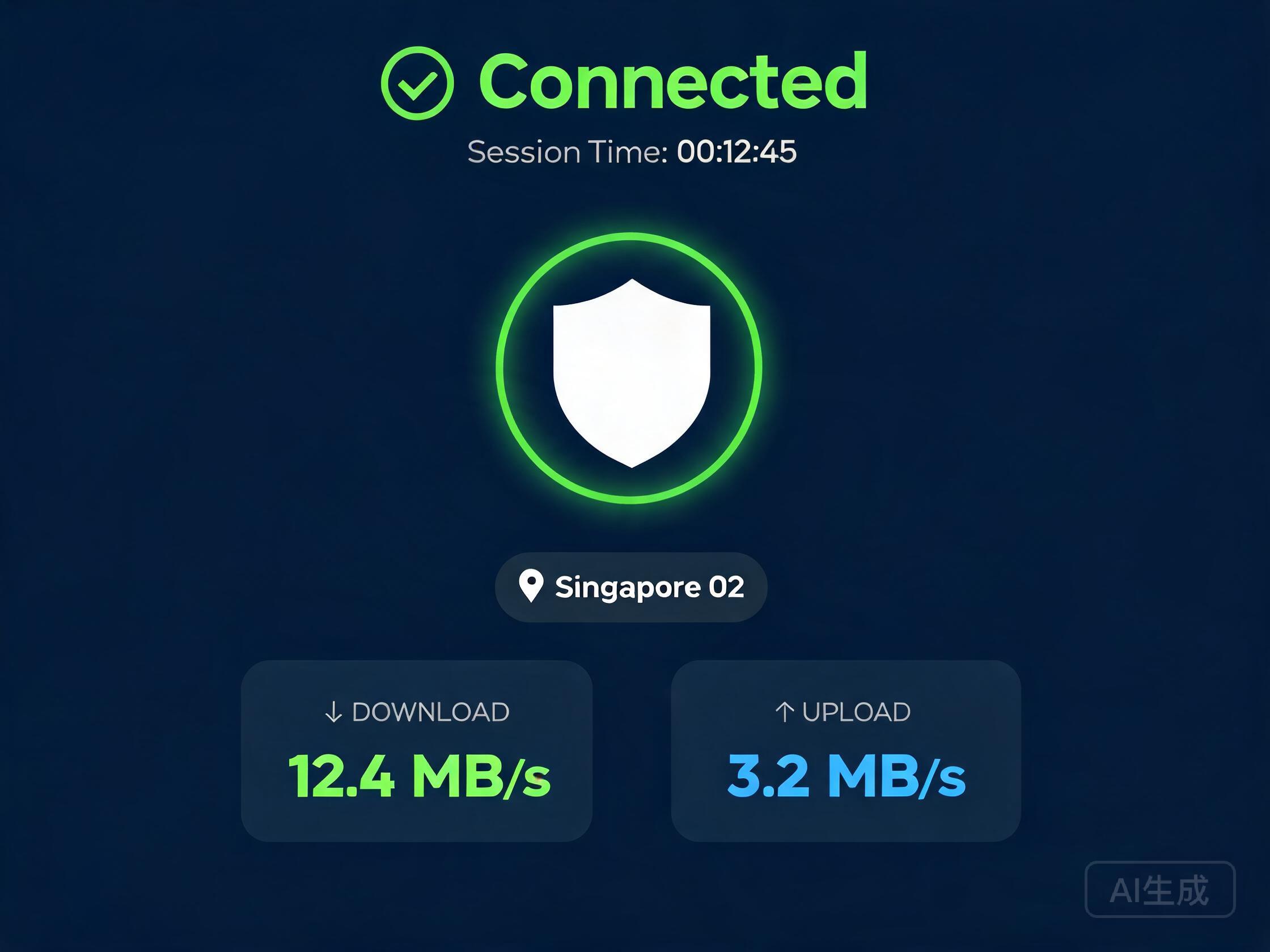
界面示意图:已连接状态(会话时长与速度),以实际版本为准。
表示客户端正在与所选线路建立连接。短暂停留属于正常,长时间不变才需要介入处理。
连接已建立。如果此时使用异常,问题通常不在连接本身,先确认使用场景再判断。
连接没有成功建立。按下面的路径逐项检查,不要同时尝试多个动作。
按顺序执行,每一步只验证一件事,便于定位真正的卡点。
确认设备能正常访问其他网页。本地网络不稳时,连接任何线路都会受影响。
停留在连接中状态时先等一会儿。刚启动时的短暂等待是正常流程的一部分。
长时间无结果时先断开,让客户端回到初始状态,再重新发起连接。
重新打开线路列表,选择另一条状态正常的线路尝试,排除单条线路的问题。
以上都无效时停止尝试,按下一节整理信息提交支持,避免盲目重装。
两种现象的处理起点不同,混在一起排查会浪费时间和记录。
按上面的五步路径处理,重点是排除本地网络和单条线路的因素。
先暂停下载、同步等高占用任务,确认没有其他网络工具同时运行,再换一条更稳定的线路对比。
信息越具体,判断越快。整理好以下内容再提交:
问题发生的时间、设备系统、客户端版本,以及客户端显示的提示文字或具体现象。
说明五步路径中做到了哪一步、结果如何,支持人员可以据此跳过重复检查。
提交内容不要包含密码、验证码或完整凭据。官方人员不会索要这些信息。
把记录好的时间、系统版本和现象提交官方支持,比反复重装更有效。