1
下载客户端
打开下载页,挑一个与你设备系统相符的版本即可。
跟着下面六步走完,从装好客户端到第一次连线成功。
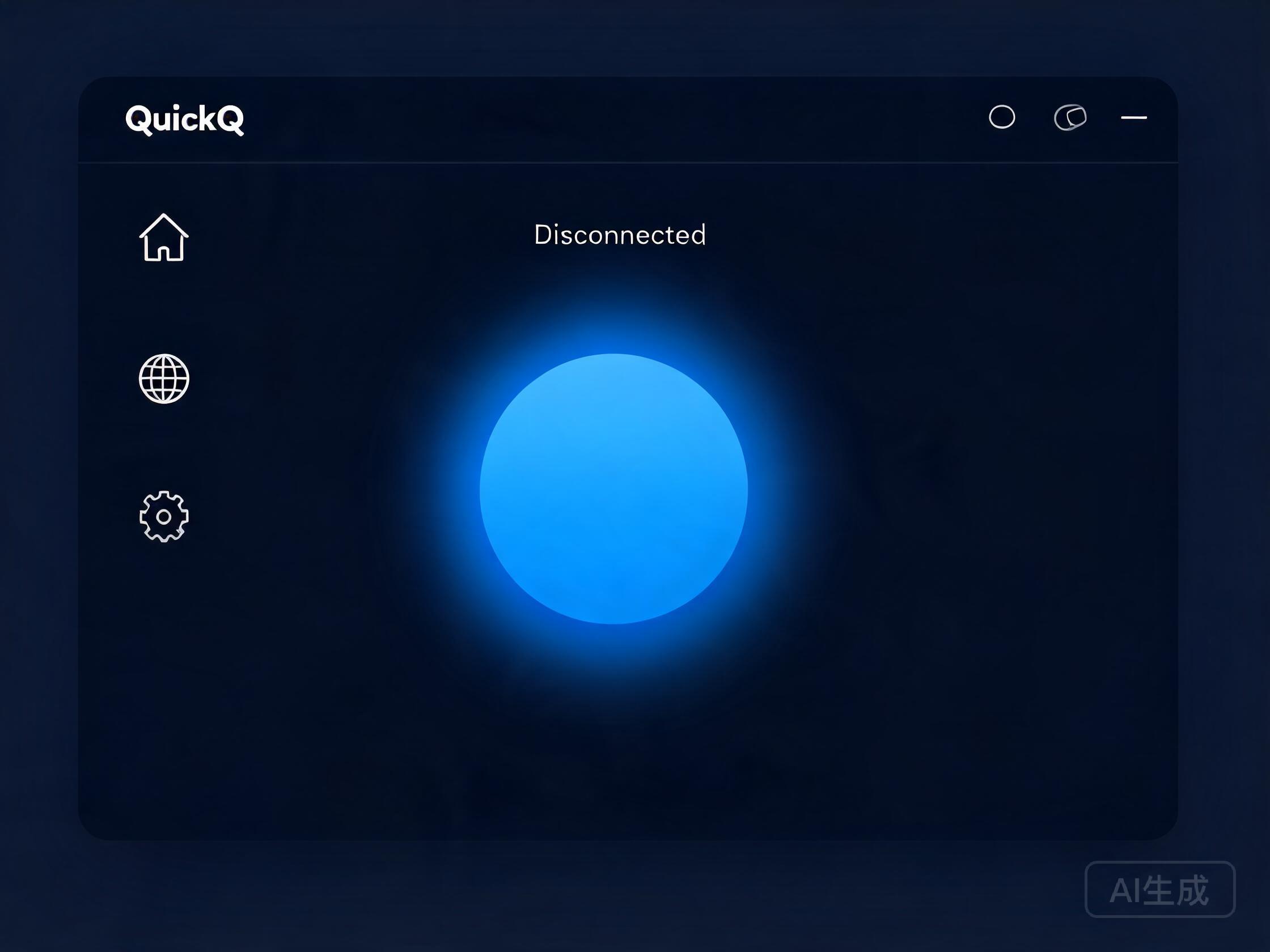
界面示意图:客户端主界面(未连接状态),以实际版本为准。
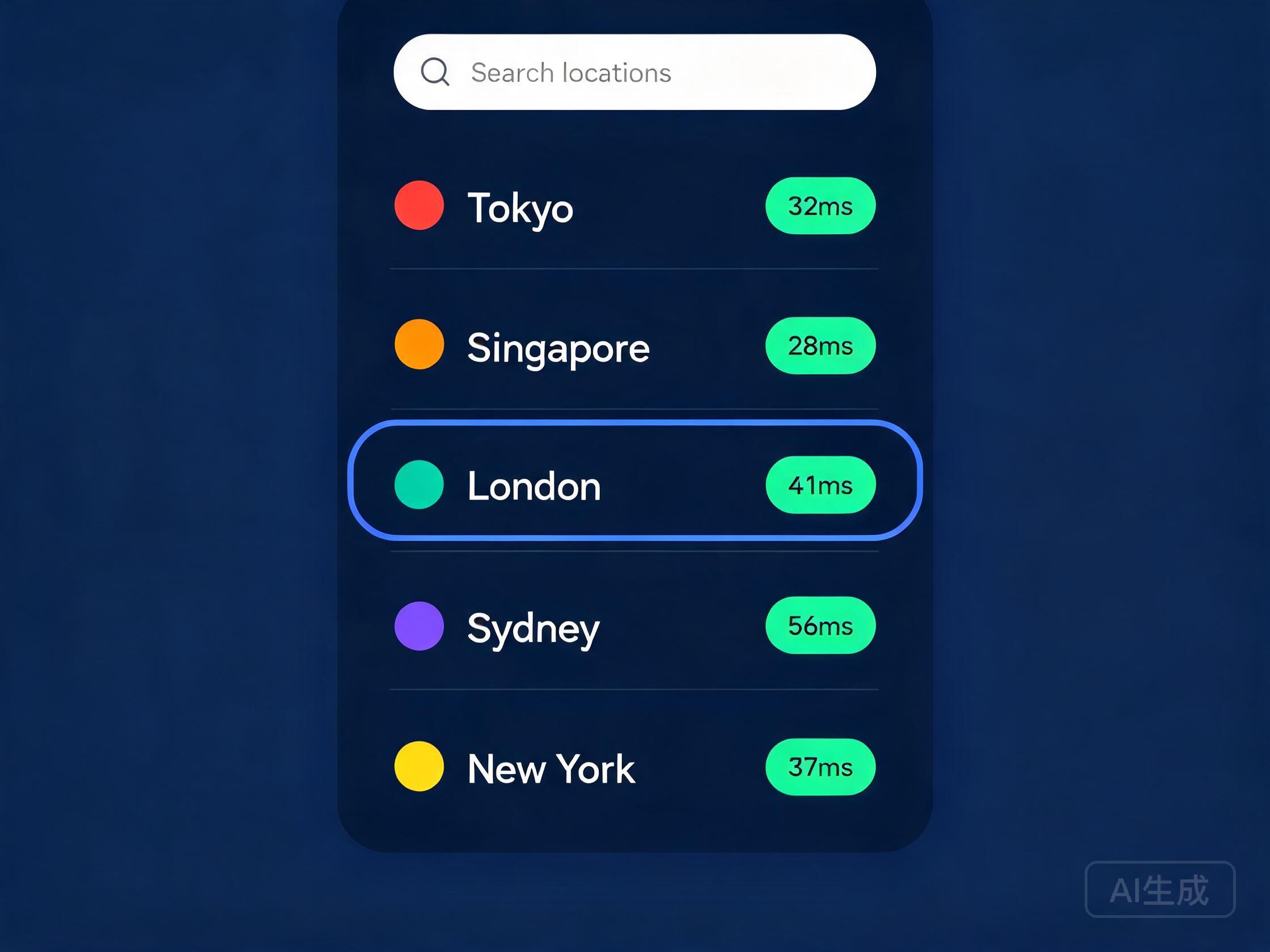
界面示意图:线路列表(节点选择与延迟显示),以实际版本为准。
打开下载页,挑一个与你设备系统相符的版本即可。
打开安装包,跟着屏幕上的指引一步步设好。
启动 QuickQ,填入注册好的账号资料。
在线路列表里看清各条状态,再选定一条。
按下连接键,等状态变成已连接就好。
用完就断开,想换线路时随时再挑一条。
完成操作后,不要只看按钮状态,还要确认账号、线路和连接反馈是否一致。
确认登录账号正确,订阅仍在有效期内,设备数量没有超出方案限制。
优先选择状态清楚、响应正常的线路;如果等待时间较长,再尝试切换。
连接成功后查看应用状态,并用需要的应用进行一次简单验证。
先对照下表处理;完整的五步排查路径见连接问题指南。
| 现象 | 先检查 | 再处理 |
|---|---|---|
| 无法登录 | 账号、密码和验证码 | 重置凭据或联系支持 |
| 一直等待 | 本地网络和线路状态 | 断开后选择其他线路 |
| 频繁断开 | 设备休眠和后台工具 | 更新客户端并重新连接 |
| 速度波动 | 后台下载和当前线路 | 暂停高占用任务后切换 |
按六步教程逐步操作,遇到异常时回到对应步骤检查再继续。